
如果只是想少打幾個字,可以先試手邊已有的語音輸入。等你發現真正卡住的是修句子、找段落,或把口述整理成文章,再看要不要換工具。
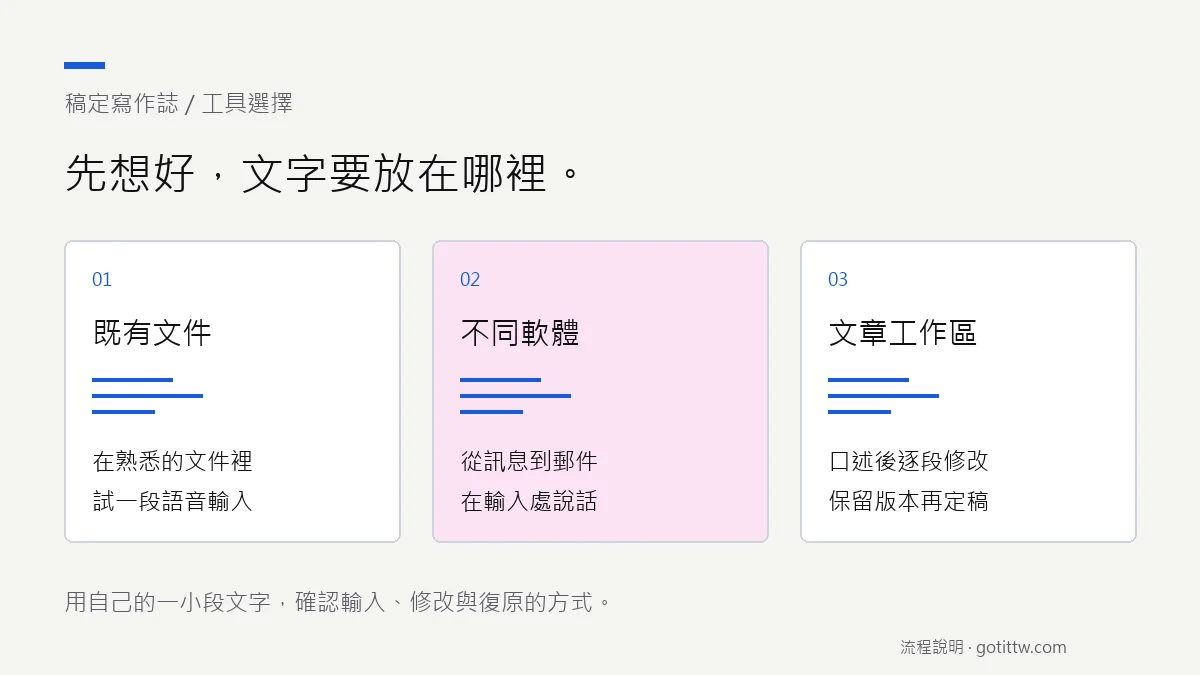
這篇按「文字要放在哪裡」比較五種選擇:留在原有文件、在不同程式輸入,或在同一個工作區持續改稿。沒有哪一種適合所有人。
本文由稿定製作,稿定也是比較項目之一。其他產品資訊依 2026 年 10 月 17 日查閱的官方說明整理,並非五款工具的同條件辨識實測;不對準確率或速度排名。
| 工具 | 適合的情境 | 怎麼開始 | 選擇前先確認 |
|---|---|---|---|
| Windows 11 語音輸入 | 在現有文字欄位口述 | 游標放好,按 Windows + H | 需要網路;選對輸入語言 |
| Google 文件 | 本來就在 Google 文件寫作 | 工具 → 語音輸入 | 中文輸入與英文語音編輯指令的支援不同 |
| Typeless | 在訊息、郵件等不同程式輸入與修改 | 安裝對應裝置的應用程式 | 支援你的裝置與常用程式嗎 |
| Wispr Flow | 跨程式口述,整理說話中的停頓與贅字 | 安裝對應裝置的應用程式 | 輸出文字與語氣是否符合你的習慣 |
| 稿定 | 口述一篇文章,再逐段修改與保存版本 | Google 登入,開啟寫作空間 | 每次最多 30 秒;沒有錄音檔上傳 |
你是要輸入一句話,還是完成一篇文章?
回覆訊息時,重點往往是游標在哪裡,就能把話放進去。寫部落格時,還會回頭改標題、挪動段落、留住某個版本。先看自己最常花時間在哪一步。
另一種需求是把訪談或會議音檔轉成逐字稿。這跟現場口述不同,還需要檔案上傳、長音訊處理,有時也需要說話者標記。不要只看見「語音轉文字」就認為這些功能都有。
如果還沒有想法,軟體也無法替你補上親身經歷。可以先講一件今天發生的小事,讓工具把它留下來,再決定這件事值不值得寫成文章。
Windows 11:先試電腦內建的語音輸入
Microsoft 的說明列出 Windows 11 支援繁體中文(台灣)。把游標放進文字欄位,按 Windows + H,就能啟動語音輸入;需要可用的麥克風與網路連線。
如果你已經習慣某個編輯器,可以先沿用它,只把輸入文字這一步交給語音。錯字與段落格式仍可用原本的鍵盤、滑鼠調整。
試用前先確認 Windows 輸入語言。不要把「語音輸入」和控制整台電腦的「語音存取」當成同一項功能,兩者的語言及操作支援不同。
Google 文件:直接在原本的文件裡說話
如果文章本來就寫在 Google 文件,可以從「工具 → 語音輸入」開啟麥克風,選好語言後開始。官方列出的支援瀏覽器包括最新版 Chrome、Edge 和 Safari,輸入語言也包含繁體中文。
要留意的是,能用中文輸入,不代表所有語音編輯指令都能用中文說。Google 的說明指出,語音指令只支援英文,帳戶與文件語言也需要符合要求。
對只想把一段想法記進文件的人,這已經是一個可以開始的方式。讀完後發現句子太長,就直接在原稿上拆句;不必為了試語音,先把整套寫作流程搬家。
Typeless:把語音輸入帶到不同程式
Typeless 官方將它定位為跨應用程式的語音輸入工具,並提供移除贅詞、重複內容及整理格式等功能。官方目前也列出選取文字後,用語音要求縮短、加長或換語氣的能力;它並不只是逐字聽寫。
如果你一天裡會在郵件、訊息和筆記工具間切換,這類用法值得比較。先查你的裝置是否支援,再用常寫的人名與術語試一段,看看它如何處理你說到一半改口的情況。
選擇時也要看文字修改後如何檢查與退回。每個人對自動整理的接受程度不同:有人希望直接拿到順過的句子,有人需要先看見原話和修改的差別。
Wispr Flow:在常用軟體中口述並整理文字
Wispr Flow 官方強調跨應用程式輸入,提供移除口頭贅詞、加入標點、整理格式,以及個人詞彙等功能。它也能依不同應用程式設定寫作風格。
如果你常把同一段想法分別寫進工作郵件和聊天訊息,可以觀察輸出的正式程度是否合適。不要只試一段沒有專有名詞的短句;把你實際會寫的縮寫、英文名稱和數字放進去,才比較知道哪些地方需要自己修。
支援多種語言和符合自己的繁體中文寫法,是兩件需要分開確認的事。這篇沒有做跨產品辨識測試,因此不替它和其他工具排準確率名次。
稿定:口述後,留在同一篇文章裡改稿
稿定是本文的製作者。它提供瀏覽器裡的文章工作區:按住口述按鈕說話,放開後轉成文字,插入開始收音時的游標位置;如果有選取內容,則替換那個範圍。
寫完一段,可以選取內容,再用 Agent 指令要求縮短或調整語氣。修改會先顯示預覽,等你採用後才改正文;不喜歡可以復原,也能保留文章版本、匯出 Markdown。
這適合想在一篇稿子裡反覆整理觀點的人。如果你只想在所有程式的輸入框中說話,跨程式輸入工具可能更合用;稿定目前不是系統輸入法。
每次口述最長 30 秒,超時會取消這次收音,沒有錄音檔上傳或整場會議轉錄。Google 登入可免費試用 7 天,不需信用卡;個人方案為 US$20/月,語音與 Agent 有額度限制。
用自己的一小段文字,確認五件事
比起看展示影片,拿同一段自己真的想寫的話試用,更容易發現差別。下面是一段練習用的示意,不是任何產品的辨識結果。
- 正文與指令:說出「不要動那一段」時,它是寫進正文,還是當作修改要求?先確認目前使用的入口。
- 繁體中文與專有名詞:人名、地名、英文名稱和數字是否需要手動修正?
- 標點與分段:停頓的位置是否合理?文章格式能否繼續修改?
- 修改的把握:像「可能」「這一次」這些保留語氣的字,有沒有被自動拿掉?
- 復原與匯出:改錯時是否知道怎麼回去?完成的文字能否帶回你原本使用的工具?
最後看資料處理與額度,再決定要不要付費
語音辨識可能經由雲端服務處理。是否保存錄音、保存文字歷史,以及是否用資料改善模型,是不同問題;請分別閱讀工具的說明與設定。稿定不保存錄音檔,但辨識會透過外部服務處理,文章與版本則保存在你的雲端帳號,完整說明列在常見問題。
比較額度時,也要看它按分鐘、字數、指令次數還是文字處理量計費,不能只把月費放在一起。先用自己的使用情境試過,再回頭估一個月大概需要多少。
已經在 Windows 或 Google 文件寫作,可以先試現有的入口;經常跨程式輸入,可以看 Typeless 或 Wispr Flow;想把口述、段落改寫和文章版本放在一起,再試稿定。選到能接上你原本習慣的工具,比一次更換所有工具容易。
文中範例為編輯示意,不代表語音辨識或模型改寫的實測結果。內容由 AI 協助撰寫與整理。功能與資料處理方式請見常見問題。